
1. Inscription sur le site
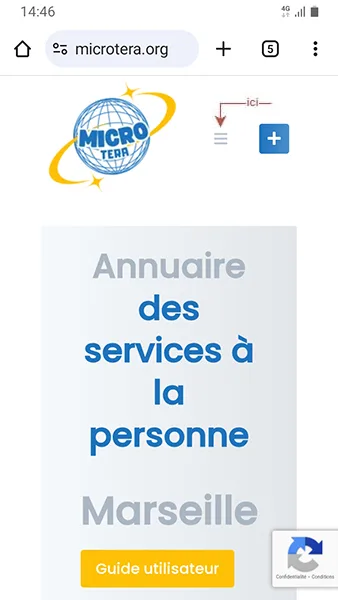
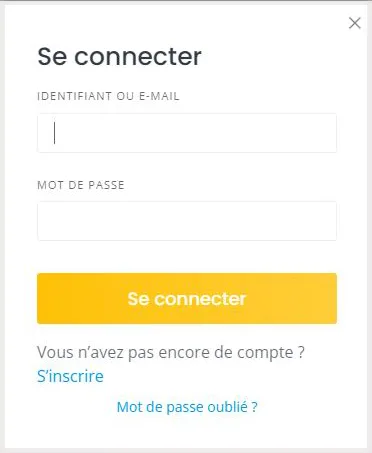
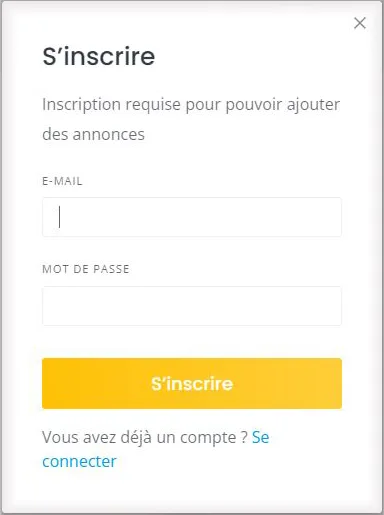


Cliquez sur les flêches  et
et  pour accéder aux catégories
2. Compléter votre profil
- Connectez-vous avec vos identifiants.
- Accédez à votre espace personnel en cliquant sur votre Pseudo en haut à droite du menu de navigation.
- Ajoutez une photo de profil et renseignez vos informations.Pour les entreprises remplissez seulement le champ NOM DE FAMILLE.
- Enregistrez.



3. Déposer une annonce
- Cliquez sur le bouton

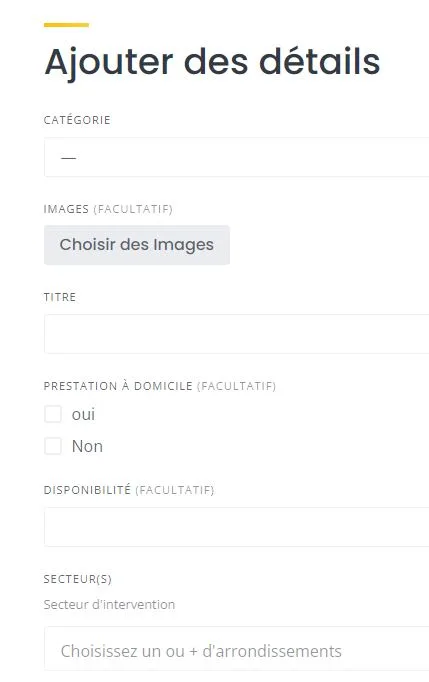
- Remplissez les champs qui vous sont proposés :
En fonction de la catégorie choisie vous aurez différents choix supplémentaires.
Il y a divers champs de formulaires, des listes déroulantes, des cases à cocher, des boutons radio, et autres préremplies- Titre de l’annonce ( 100 caractères maxi )
- Catégorie du service
- Description détaillée ( 1000 caractères maxi )
- Prix
- Images ( 6 maximum ) voir rubrique « Assistance et support1 » en fin de page
- 📋 Choix possibles ( liste non exhaustive)
– Le taux horaire
– Prestation à domicile
– Prestation à l’extérieur
– Prestation dans un local
– La disponibilité (date)
– Le secteur (arrondissement)
– Le quartier
- Validez votre annonce en cliquant sur
 .
.  Une fois validée par le modérateur du site, votre annonce sera visible par les autres utilisateurs.
4. Rechercher des services
- Bouton
 en haut de la page, pour chercher par mots-clés ou par catégories
 - Bouton
 est utilisé pour chercher par secteurs ou quartiers, privilégiez les secteurs ( arrondissements)
 - Cliquez sur une annonce pour voir les détails et contacter le prestataire.
 Le Filtre permet de sélectionner les arrondissements et les quartiers de Marseille, selon les annonces
et les catégories choisies des nouvelles options de filtrages apparaitront.
5. Contacter un prestataire
- Choisissez l’annonce qui vous intéresse, cliquez sur Répondre à l’annonce.
- Rédigez votre message et cliquez sur le bouton


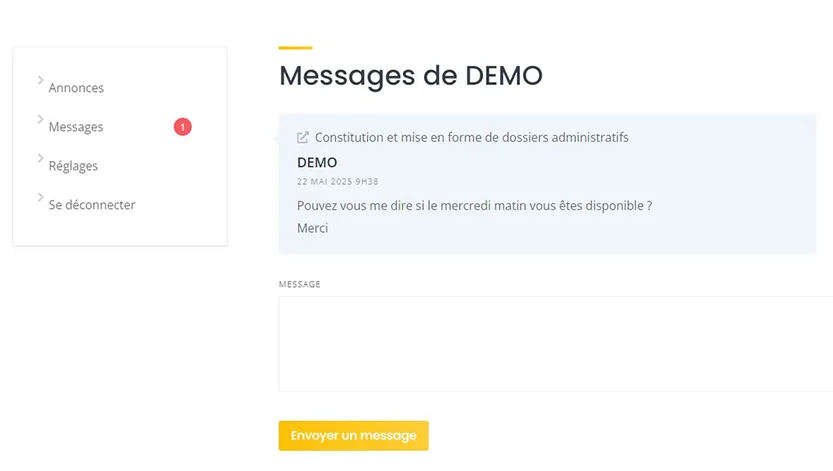
- 📧 Vous recevrez un message dans votre compte lorsque le prestataire répondra.Vous recevrez aussi une notification dans votre boite mail

6. Gestion des messages et annonces
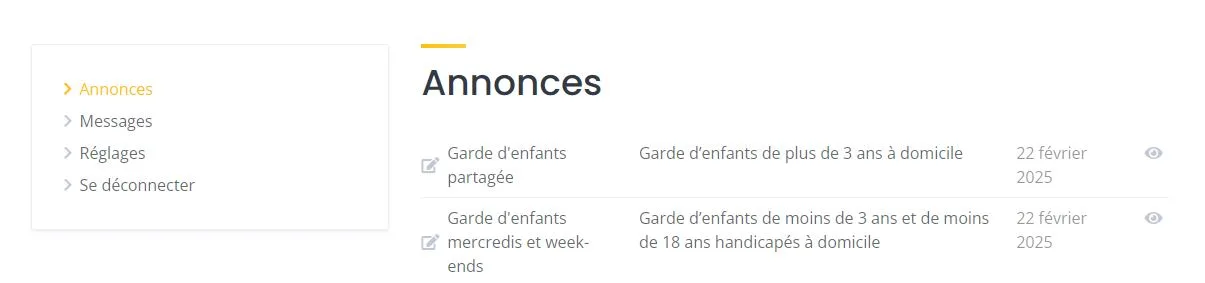
- Consultez vos messages via l’icône de messagerie dans votre espace personnel.
- Modifiez ou supprimez vos annonces depuis la section annonces.
7. Assistance et support
Les images sont limitées au nombre de 6.
Images de profil ( avatar ) taille : 200x 200 px
Images des annonces : 1024 x 768 px
Il est conseillé d’uploader une image de moins de 200 Ko, si le poids de l’image est trop élevé, l’annonce risque de ne pas être validée.
Formats recommandés : Seuls les fichiers JPG, JPEG, PNG sont autorisés.
Voici 2 liens pour transformer vos images : https://www.iloveimg.com/fr et https://imageresizer.com/fr
Si vous avez des questions ou rencontrez des difficultés, contactez notre support via le formulaire Contact.